此处记录一些常见问题,需要对大家有所帮助,如果没有找到你想要的答案,欢迎在“Issues”提问!
创建一个钉钉群——群设置——智能群助手——添加机器人——选择“自定义”(通过Webhook接入自定义服务)——添加——填写机器人名称“小迪”——安全设置勾选“加签”——完成
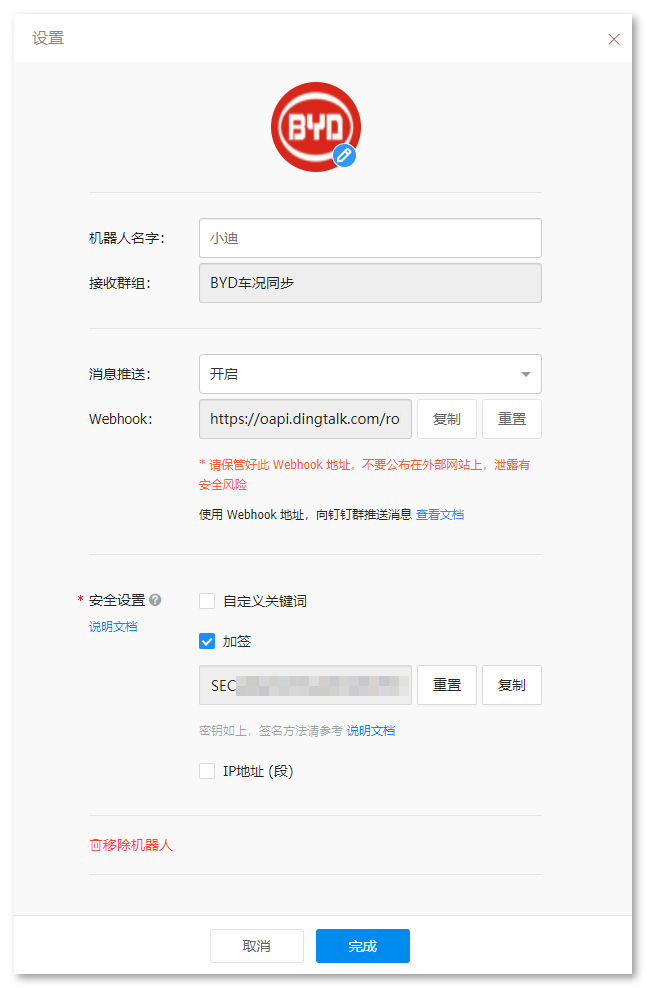
需要把“Webhook”地址,以及“加签”的秘钥信息复制下来,打开“比亚迪车辆助手”程序,通过“设置”界面进行配置
只需要创建一个桌面快捷方式,让后把快捷方式放到这个“开始菜单”目录下即可:
C:\Users\用户名\AppData\Roaming\Microsoft\Windows\Start Menu\Programs\Startup
也可以通过 Windows开始菜单——运行——shell:startup 打开“开始菜单”所在路径
查看教程:《使用PicGo+七牛云实现图片上传功能(制作自己的图床网站)》
打开“比亚迪车辆助手”程序,通过“设置”界面进行配置,把“是否需要上传图片”从默认的“否”改成“是”
1、可能是你的比亚迪Cookie写错了或者过期了(你可以测试界面上的功能,如果全部都用不了,那肯定过期了)
2、如果频繁请求比亚迪API接口,会被官方屏蔽一段时间(大概率是这个情况),这种情况,一般过几分钟、几十分钟就会自动恢复
3、如果想知道具体原因,可以点击“手动车况同步”,然后查看 \Log\xxxx-xx-xx.log 的日志文件。如果还是不清楚,请联系作者协助排查
温馨提示:如果已经开启了“智能上电”或者“智能锁车”功能,则不需要添加定时任务
Windows开始菜单——运行——taskschd.msc
或者是
Windows键+S,搜索“任务计划程序”
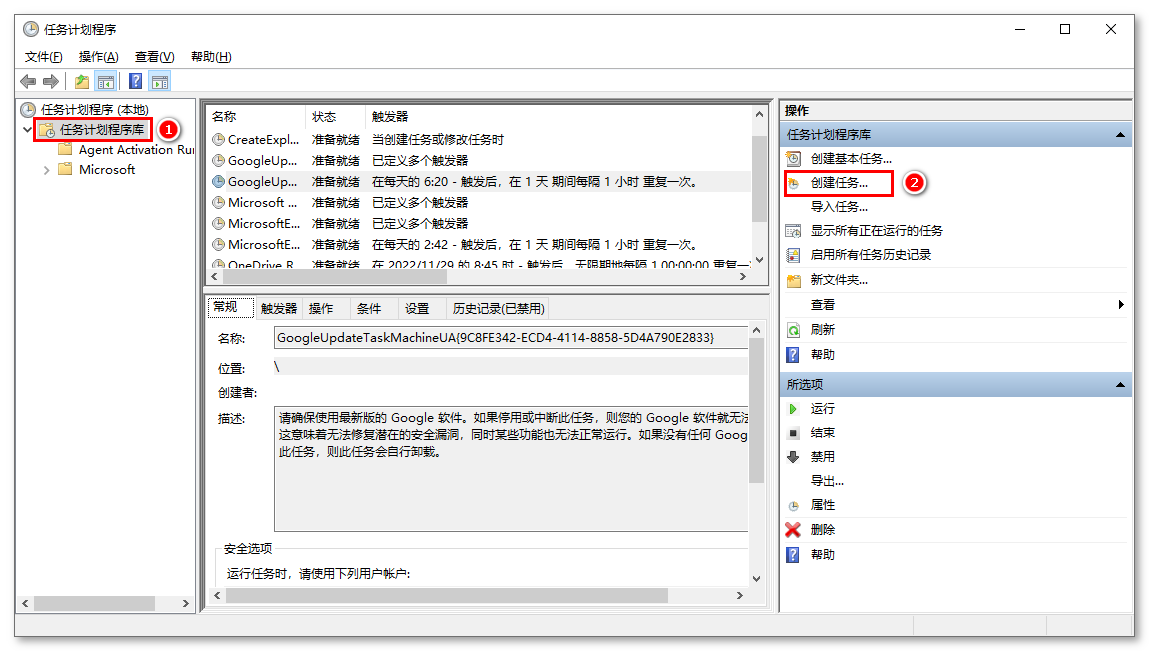
1、打开任务计划程序之后,右侧可以“创建任务”
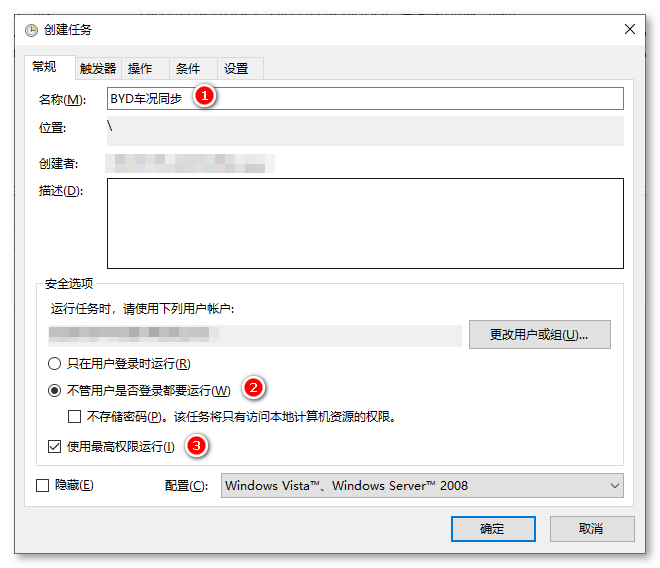
2、“常规”设置:填写名称“BYD车况同步”——选中“不管用户是否登录都要运行”——选中“使用最高权限运行”
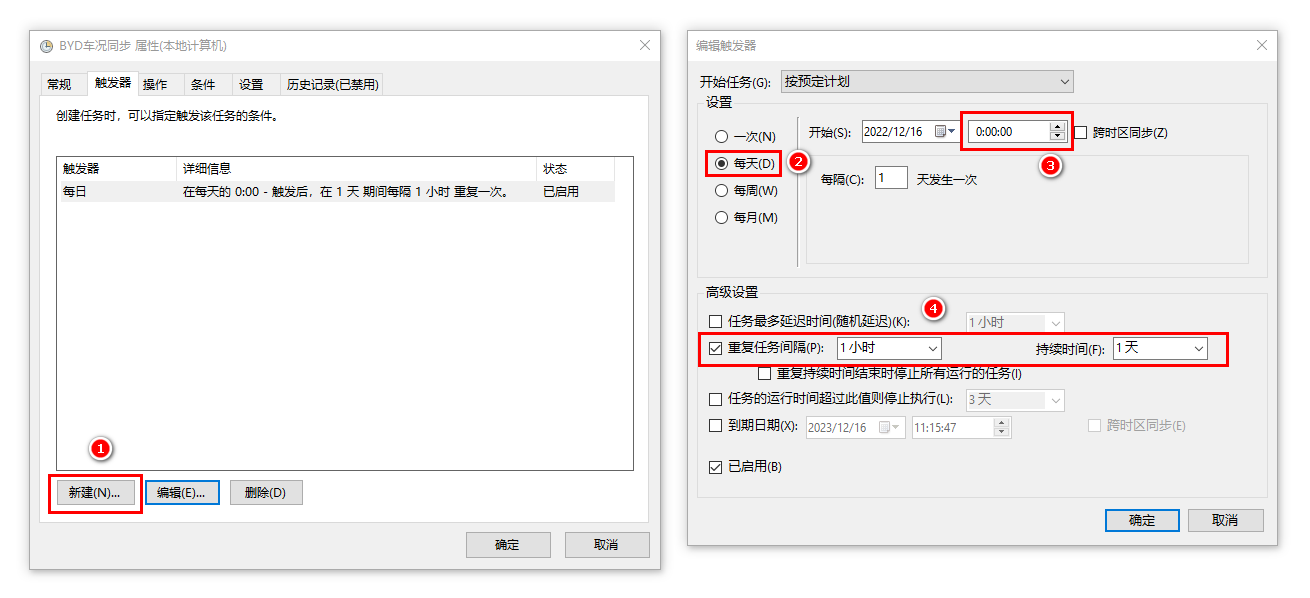
3、“触发器”设置:新建——每天——日期不用管,但是要把时分秒改成“00:00:00”——勾选“重复任务间隔”,选择“1小时”,持续时间“1天”
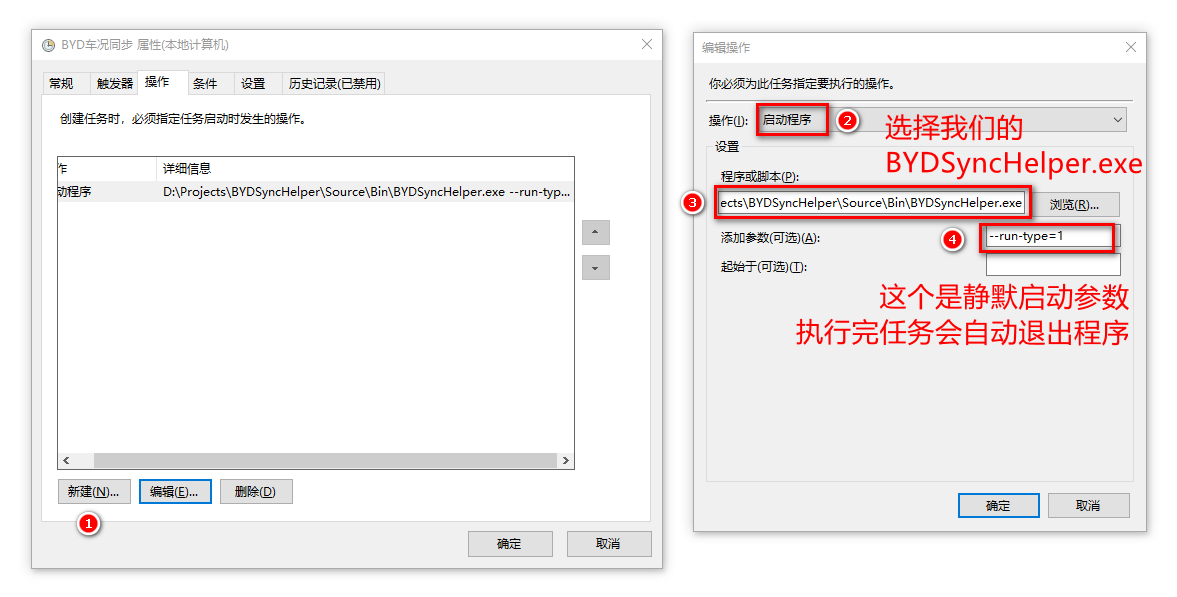
4、“操作”设置:新建——启动程序——程序或脚本,选择我们的“BYDCarHelper.exe”所在路径——添加参数“--run-type=1”,这个是静默启动参数,执行完任务会会自动退出程序
5、按照上面设置完毕之后,点击“确定”,输入开机密码即可完成