元素多选扩展 #74

Description

基础的元素多选可参考:选择元素操作
除了使用鼠标拉框、按下Shift以及使用结构树进行元素多选外,后续设计器支持了如下的元素多选方式,让操作更便捷
同类多选
同类多选分为
整体设计区中的同类多选和区域设计区同类多选,部分元素添加了批量操作(所有元素均支持批量操作,后续会逐步为所有元素增加批量操作功能),当多选相同类型时,可批量设置这些元素相关的属性,在这种情况下,同类多选功能比较有用
整体同类多选
可以在要选中的元素上点击右键,选择全选所有同类或选中某些元素后,按下快捷键Alt+A进行选择
区域同类多选
当元素处于某个容器内时,可以在要选中的元素上点击右键,选择区域所有同类或选中某些元素后,按下快捷键Shift+Alt+A进行选择,这种选择只会选择已选中元素所属的设计区内其它元素
需要说明的是,同类多选支持先选中不同类型的元素,然后在此基础上对区域或所有与选中类型相同的元素进行选中操作,并不只针对单一类型
选中矩形内多选
考虑如下图中示例
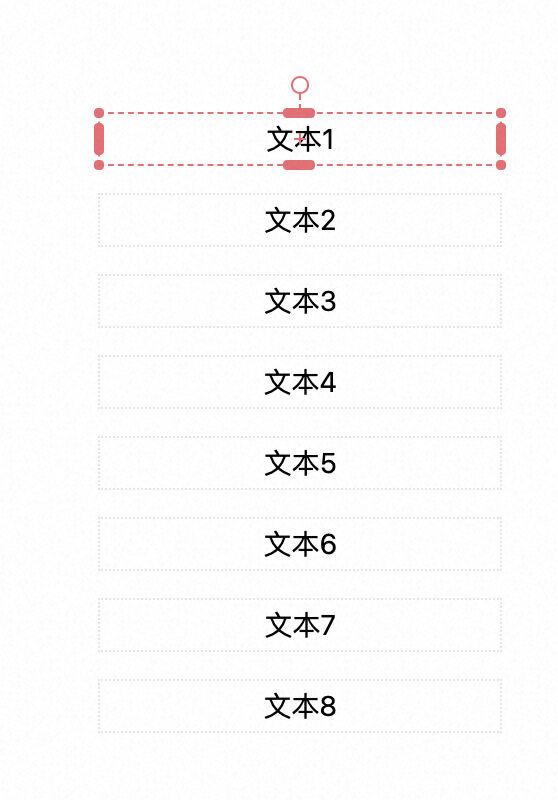
如果我们已经选中了文本1,后续需要把其它的文本2到文本8都选中,我们可以使用前面介绍的基础的元素多选方式进行选择,也可以使用如下的方式
因文本1已经处于选中状态,我们只需要在按下Alt键时点击文本8即可,此时已选择的文本1和待选中的文本8会组成一个矩形,在按下Alt时,只要处于该矩形内的其它元素均会被选中
考虑如下图中示例
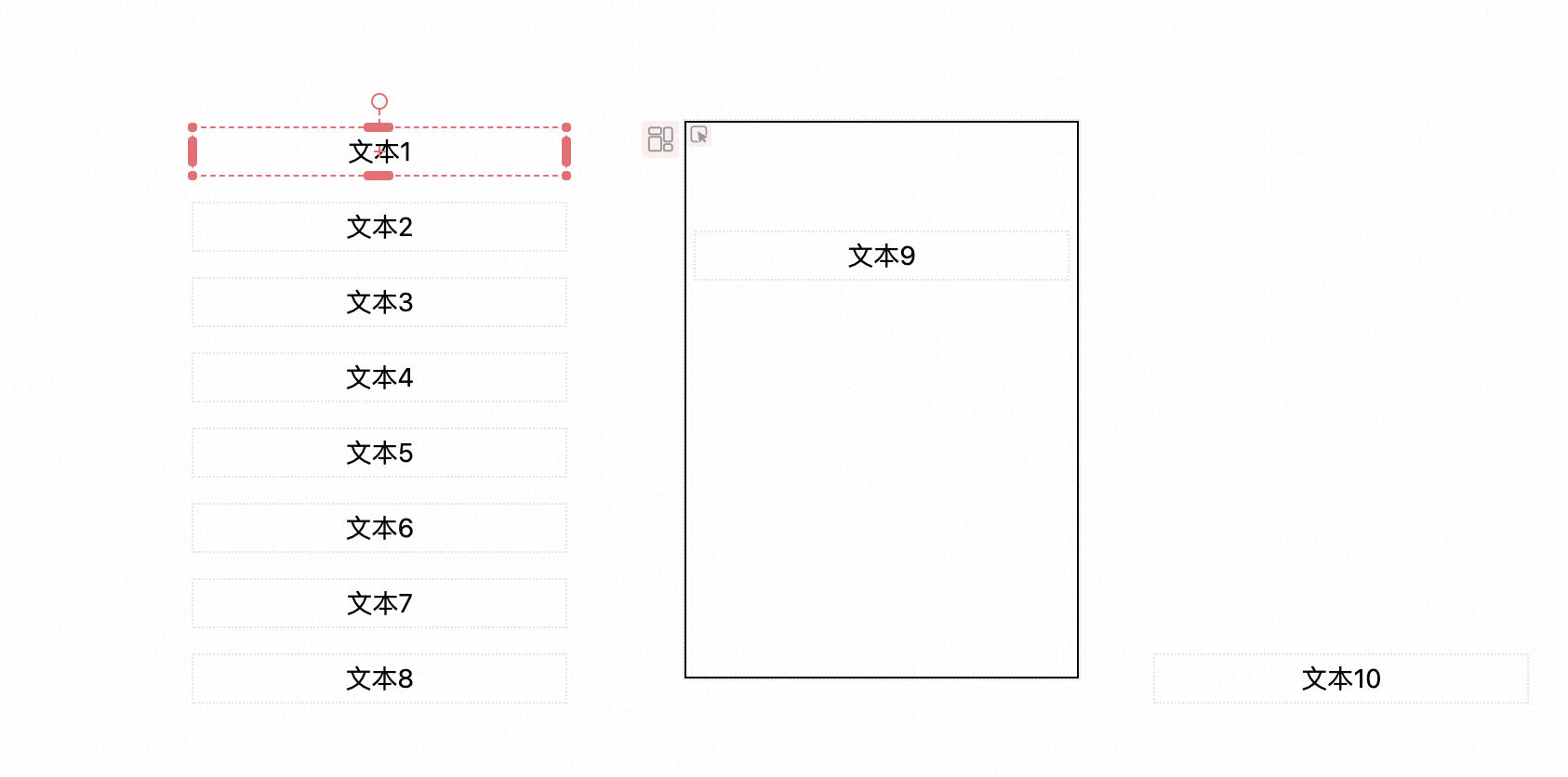
如果我们仍然先选中文本1,在选择文本10时,我们仍然按着Alt键,此时因为有容器的存在,会选中容器内的文本9,如果我们不想选择容器内的元素,就想选中容器怎么办?按之前的操作,先选中文本1,在选择文本10时,我们按着Shift+Alt键,此时将只选中外层的容器,而不再选择内部的元素
包含锁定元素
使用选中矩形内多选时,默认会排除锁定的元素,但有时候我们确实需要使用选中矩形内多选时,把锁定编辑的元素也选上该如何操作呢?
我们只需要在前述快捷键的基础上再按下Ctrl键即可,比如原来使用Alt时,则变成Ctrl+Alt或原来的Shift+Alt则变成Ctrl+Shift+Alt
这样就实现了包含锁定元素