pm_03_editor screen
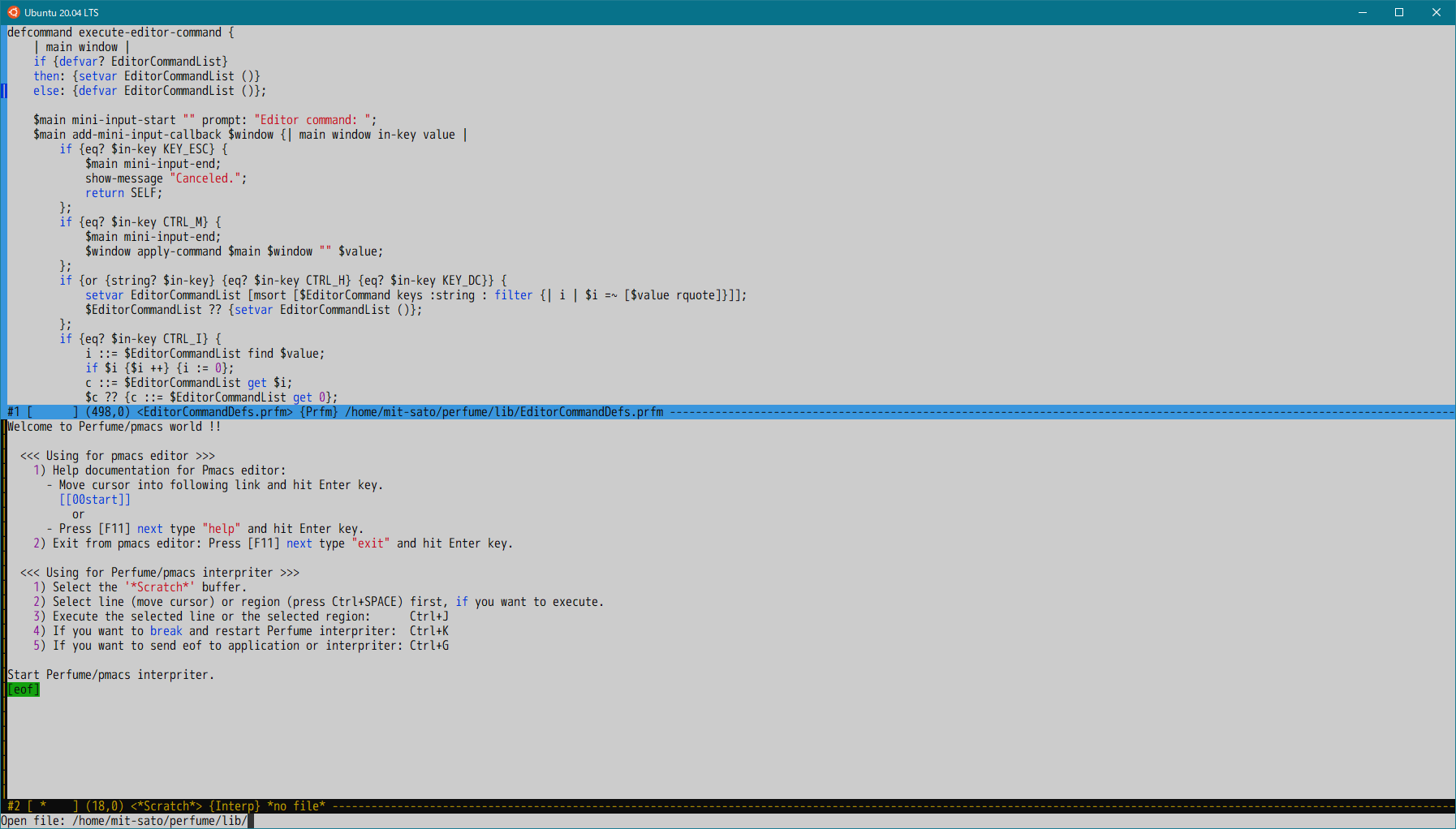
ここで一度Pmacsの画面の構成について説明します。
エディタが起動した際に占有している端末の画面全体を指します。
スクリーン上で区分けされたバッファの編集領域です。 画面を分割しない場合はスクリーン全体とおおよそ等しくなります。 画面を分割した場合には、分割されたそれぞれの区分けが各々のウィンドウとなります。 ウィンドウを分割した際、各ウィンドウに入力フォーカスを切り替えるには、[F12] または Shift+[F12] を押します。
バッファの分割方法ですが、以下のキーが専用に割り当てられています。
- [F01] スクリーンを分割せず、スクリーンにひとつのウィンドウを表示する。
- [F02] スクリーンを縦に2分割し、スクリーンにふたつのウィンドウを表示する。
- [F03] スクリーンを横に2分割し、スクリーンにふたつのウィンドウを表示する。
- [F04] スクリーンを縦横に4分割し、スクリーンに4つのウィンドウを表示する。
ウィンドウには以下で説明するバッファが関連付けられます。この関連は永久的なものではなく、Pmacs を操作して画面を切り替えたりバッファの表示を切り替えたりすることにより動的に変わっていきます。
ウィンドウは、表示上3つの領域に分かれています。
- (1) ウィンドウの一番広い領域は、バッファの内容が反映され、またバッファの内容を編集するための部分です。
- (2) ウィンドウ下端にはステータス行が表示されています。ここは、ウィンドウやバッファの状態を示しまた、他のウィンドウとの境目を示しています。 ステータス行の詳細については、ステータス行の詳細 をご覧ください。
- (3) ウィンドウの左端はスクロール表示バーです。これは、現在のウィンドウがバッファのおおよそどの 位置かを示すインジケータの役割があり、また、他のウィンドウとの境目を示しています。
ミニウィンドウは、スクリーンの一番下の1行であり、通常は何も表示されていません。 このミニウィンドウは、ユーザがあるエディタコマンドを実行した際に、パラメータを(例えば、ファイルをオープンする際にはファイル名を)入力したり、エディタの動作中にユーザにメッセージを伝えたりする際にそれを表示するために使われます。 ミニウィンドウは、通常のウィンドウとは異なり、バッファとの関連付けはありませんし、バッファの内容が表示されることはありません。 さらに、ミニウィンドウのキーバインドは通常のウィンドウのキーバインドとは異なり、エディタコマンド毎に定義されます。
ファイルをオープンしたり、エディタコマンドによりプロセスを起動した場合、ファイルの内容やプロセスの実行結果がバッファに格納されます。 バッファはウィンドウとは独立して存在しますが、特定のコマンドによりウィンドウと関連付けられます。 ウィンドウに関連付けられたバッファはウィンドウに表示され、また編集を受け付けることができるようになります。
ウィンドウに表示されるバッファを切り替えるには、そのウィンドウで Ctrl+N または、Ctrl+P を押します。
バッファの一覧をウィンドウに表示するためには、Ctrl+B を押します。 このバッファ一覧では、目的のバッファにカーソルを動かし、エンターキーを入力することによりそのバッファを表示することができます。