Design To Code for Designer
アプリコード自動化のためのツール群。 各種デザインツール上で命名規則に則るだけで、iOS/Android アプリの見た目に関わる部分のソースコードが生成されるツールです (ただし、現状 sketch と iOS の組み合わせのみ対応、順次拡大予定)。
例えばこういうsketch ファイルをこのようにコードに変換できます。
<sketch ファイルのキャプチャと iOS シミュレータの画像か gif here>
- エンジニアとのコミュニケーションロスを極力減らしたい
- 開発速度を上げたい
- デモ版として使いたい
View, Button, Image, TextView, TextLabel, TextInput, List, Cell, ScrollView, Switch, Slider, ProgressBar, PageControll, WebView, Map
NavigationBarIOS, TabBarIOS, ToolBarIOS, SegmentedControlIOS
- Override にも概ね対応
- List の場合は、sketch で利用されている文言や画像をダミーデータとして利用可能
- アイコンをスライス、対応コード生成
- iOS では asset catalog に namespace 付きで追加
- Android では、R.drawable として追加
- カラーパレットの抽出と、対応コード生成
- iOS では asset catalog の color set として追加
- android では R.color として追加
## おおまかな仕組み
本ツールは、sketch 社の Elements UI Kit をお手本として、それをカスタマイズする形で、各種制約事項を定めていきました。具体的には以下のような制約が存在します:
- シンボルは、
Symbolsという名前のページで定義し、その中で定義すること -
Symbolsページ以外はすべてアートボード - アートボード名は、
/で区切ること - 各要素の名前は単語ごとに半角スペースで区切ること
- 除外したい要素がある場合は、
stc.config.jsonのsketch.extraction.exceptionsに追加する (現状は以下の通り)- iPhone X Frame
- Color
- Overrides
- Tint
- Mask
- Pin
- Guide
- Background
- Tab Bar
- Navigation Bar
- Keyboard
- 動的なレイアウトは、Resizing 機能を使うことでアプリにも同様のレイアウトや制約を適用することができる
各デザイン要素は、
- Symbol として要素を作り
- Artboard 上で利用する
という使い方を想定しているので、例えば、複数行のテキスト入力欄をつくりたい場合、
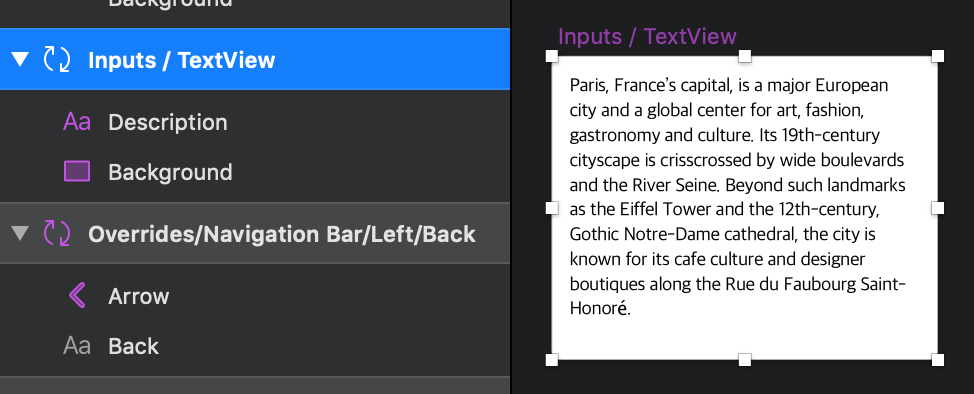
シンボル名はなんでもいいが、シンボル配下の要素は、名前を指定することで、対応するアプリ上のプロパティに適用することができる。
ここでは、Descriptionがフォント情報を含んだテキストとして、Backgroundが、背景色としてアプリ上で扱われることになる。
<メモ: シンボル配下の要素について、名前を特に指定しなくても、自動的に型を判定する機能を開発中。配下の要素が大量にある場合や、一度作ってしまった sketch に後から本ツールを適用したい場合、各シンボルの要素をすべて変更するのは大変だし、人間がやる以上ケアレスミスがでてくるので、ここも自動で検知できるようにしたいなと。>
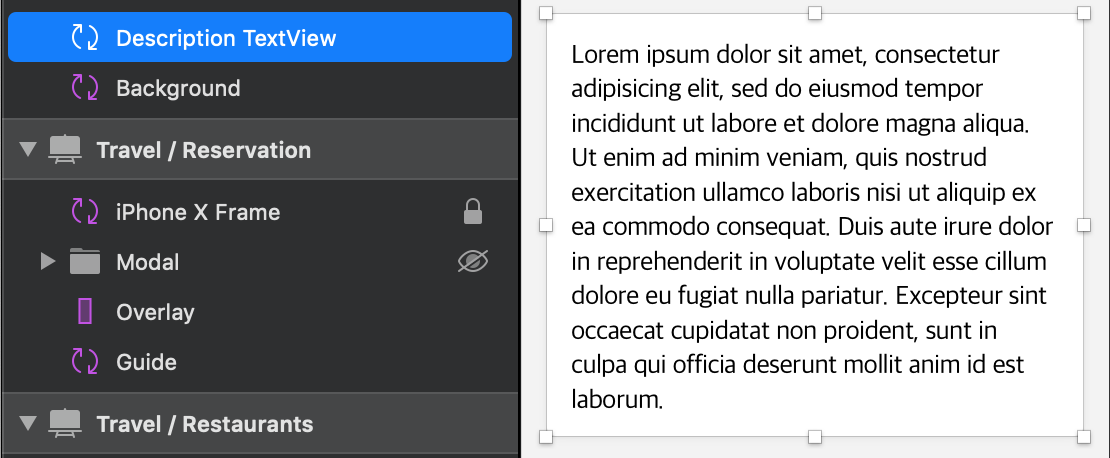
アートボード上では、このようにアプリ上で適用したいプロパティに合わせて名前を指定しなければいけない。
この場合は、TextViewを含めることで、複数行のテキスト入力欄としてアプリ上では認識されることになる。
自動変換に対応しているキーワードは以下の通り:
- artboard 上では、名前の最後に
Buttonキーワードをつけること (例えばApple Pay Button) - 実体はシンボルとして定義すること
- シンボル配下の要素は、以下の名前にすると各種アプリ上の要素に適用できる:
| 必須/任意 | 名前 | sketch の型 | アプリに適用されるプロパティ |
|---|---|---|---|
| 任意 | Label | Text | 文字列、フォント(名前,色,サイズ) |
| 任意 | Background | rectangle | 背景色 |
| 任意 | Icon | symbol | アイコン(Symbol ページにてスライスされた要素を Override で指定) |
- artboard 上では、名前の最後に
TextViewキーワードをつけること (例えばDescription TextView) - 実体はシンボルとして定義すること
- シンボル配下の要素は、以下の名前にすると各種アプリ上の要素に適用できる:
| 必須/任意 | 名前 | sketch の型 | アプリに適用されるプロパティ |
|---|---|---|---|
| 任意 | Description | Text | 文字列、フォント(名前,色,サイズ) |
| 任意 | Background | rectangle | 背景色 |
[制約事項]
- デフォだとテキスト編集はできないようにしているので、編集したい場合は、適宜 iOS/Android 側でフラグを変える必要がある
- artboard 上では、名前の最後に
TextInputキーワードをつけること (例えばName TextInput) - 実体はシンボルとして定義すること
- シンボル配下の要素は、以下の名前にすると各種アプリ上の要素に適用できる:
| 必須/任意 | 名前 | sketch の型 | アプリに適用されるプロパティ |
|---|---|---|---|
| 任意 | Placeholder | Text | 文字列、フォント(名前,色,サイズ) |
| 任意 | Background | rectangle | 背景色 |
- 実体はシンボルとして定義すること
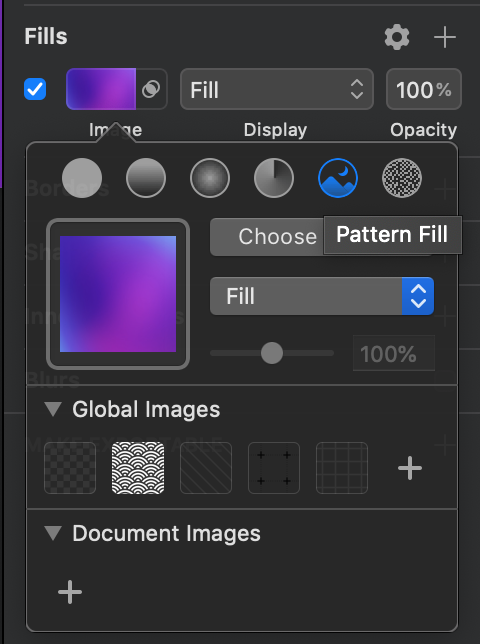
- Fills のタイプで、Pattern Fill を選択すること(以下画像参照)
- シンボル配下の要素は、以下の名前にすると各種アプリ上の要素に適用できる:
| 必須/任意 | 名前 | sketch の型 | アプリに適用されるプロパティ |
|---|---|---|---|
| 任意 | Image | Text | 画像 |
| 任意 | Background | rectangle | 背景色 |
- artboard 上では、名前の最後に
Listキーワードをつけること (例えばCity List) - 要素は
groupとして定義すること - リスト配下のセルは、artboard 上では、名前の最後に
Cellをつけること (例えばCity Cell) - 同じ種類のセルはすべて同名にすること (別名にすると、別種類と認識される)
- リスト配下のセルの実体は、symbol で定義すること
- symbol の各要素に命名規則はありません
自動的に上記のような sketch の要素をアプリの各種プロパティに適用する機能もあるが、今開発中で仕様は未定。 今検討しているのは、artboard 上での命名規則はそのままに、配下の symbol 要素は自動判別というのをしようかなと。 この場合、上記のシンボル名による制約はなくなる。
最後にマッチしたキーワードが優先されます。例えば、List Buttonの場合は、Button として認識されます。
しません(の予定)。
- List は、現状 1artboard に 1 つしか適用できない
- List は、単語ごとに半角空白で区切ること
- sharedStyle を使っている場合、artboard 上で同 style を上書きしても無効とする (例えば、背景色。sharedStyle ですでに設定されているのに、さらに artboard 上で fills を設定したとしてもそれは無効とする)